
USBドライブから起動するWindowsを作っておくと何かと便利
例えば、ストレージがない、すなわちOSが入っていないベアボーンの動作検証をする場合、通常はストレージを装着してWindowsをインストールするという手順を踏むわけですが、USBブードのWindowsがあればマシンをすぐに起動することができます。
前回の「Windows To Go」もすぐにマシンを起動することができますが、Windows To GoがUSBドライブに直接Windowsをインストールするのに対し、VHDXネイティブブートはWindowsイメージをファイルで保存、一度作っておけば起動用空のドライブにコピー&ペーストで繰り返し使えるので、何度もやり直せるなどより自由度が高いです
VHDXネイティブブート作成手順について
※初回はWindowsPEで起動してブートセクタをVHDXに作成するので、あらかじめ作業用マシンにADK及びWindowsPEアドオンをインストールし、USBから起動可能なWindowsPEを作成しておく必要があります
※下記手順1については「install.wim」(ここでのファイル名: Fabrikam.wim)を抽出するための私のオリジナルであり、他の方法でも全くかまいません。ですが、Rufusであらかじめ余計な手順を省いてしまった方が初期設定が楽です
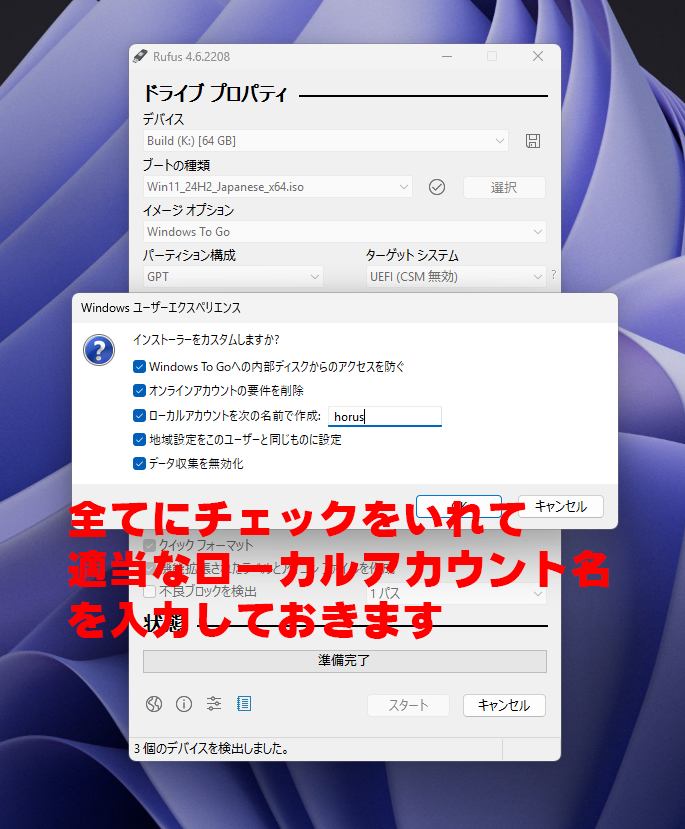
※使用するWindows11のバージョンは24H2をお勧めします。25H2は「インターネットに接続していません」を選択できず初期設定の手順が煩雑です
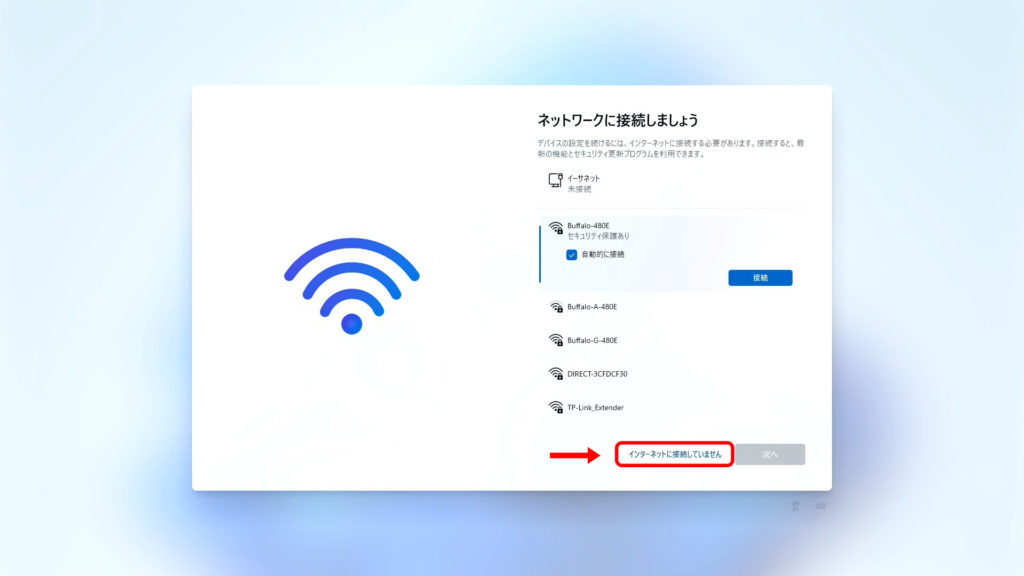
※上記の理由から作業用PCが有線接続の場合LANケーブルは抜いておく
参照サイト
<WinPE: 起動可能なメディアを作成します | Microsoft Learn https://learn.microsoft.com/ja-jp/windows-hardware/manufacture/desktop/winpe-create-usb-bootable-drive?view=windows-11>
<日本語版WindowsPEメディアを作成する方法 #Windows – Qiita https://qiita.com/SkyLaptor/items/204245cf6bb4fee5b19d>
手順(ドライブレター等作業領域はすべて任意の場所です)
- Rufusの「Windows To Go」機能を使ってUSBドライブ(ドライブレター”S”)にWindows11をインストールする ※手順1
- 管理者権限でコマンドプロンプトを起動。上記Windows11をインストールしたUSBドライブ“S”にフォーカスを移動
>S:
>cd Windows\System32
下記コマンドを実行
DISM /image:S:\ /optimize-image /boot - 完了したらntfsでフォーマットしたUSBドライブを装着(ドライブレータ”N”)
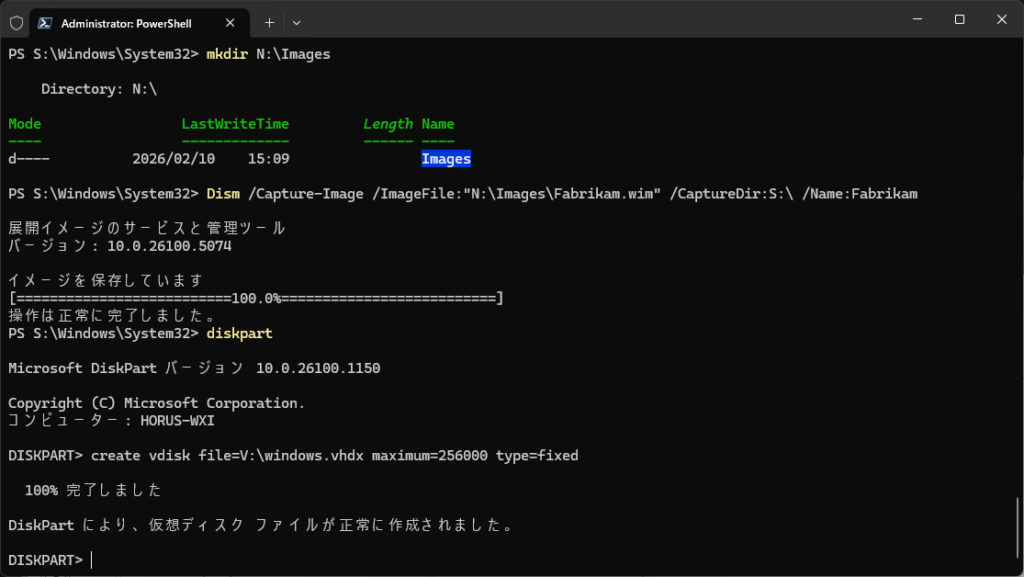
>mkdir N:\Images
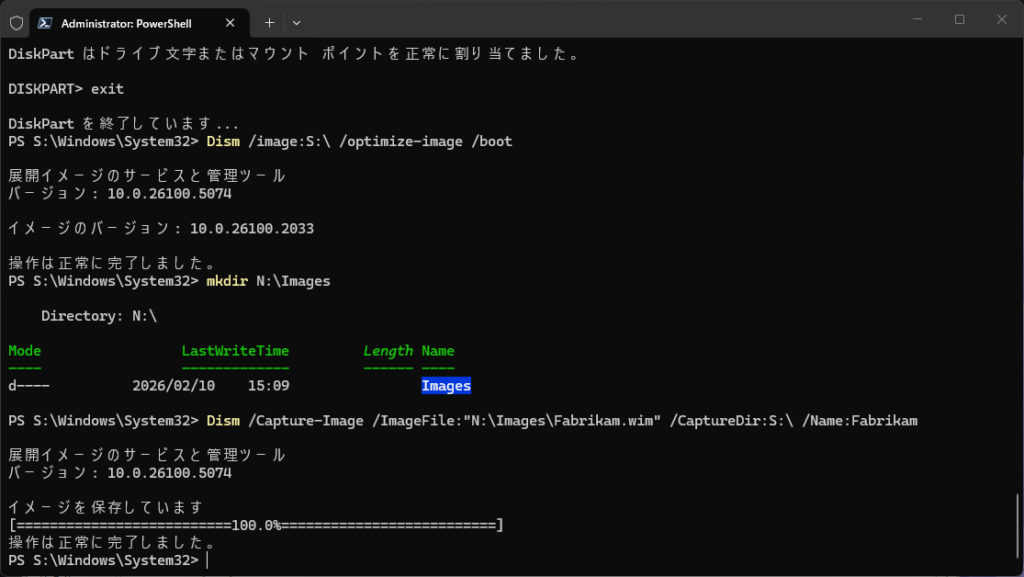
下記コマンドを実行(容量5.2GBほどのFabrikam.wimがUSBドライブ“N”の“Images”フォルダー内に作成される)
Dism /Capture-Image /ImageFile:”N:\Images\Fabrikam.wim” /CaptureDir:S:\ /Name:Fabrikam
- 固定容量25GBのVHDXを任意の場所に作成(ここではVドライブ直下)
>diskpart
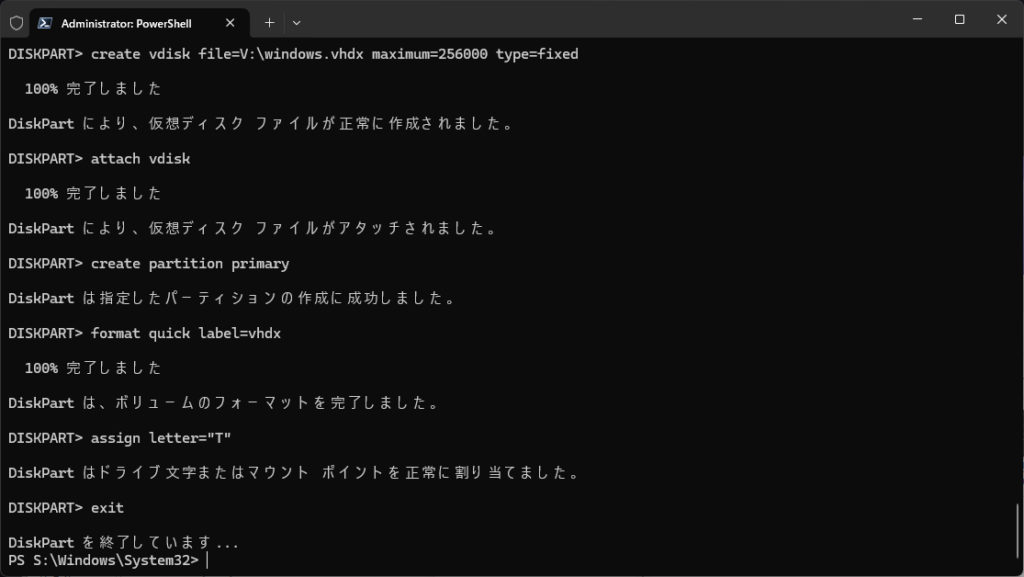
>create vdisk file=V:\windows.vhdx maximum=25600 type=fixed
>attach vdisk
>create partition primary
>format quick label=vhdx
>assign letter=”T”
>exit
- VHDXにWindowsイメージを適用
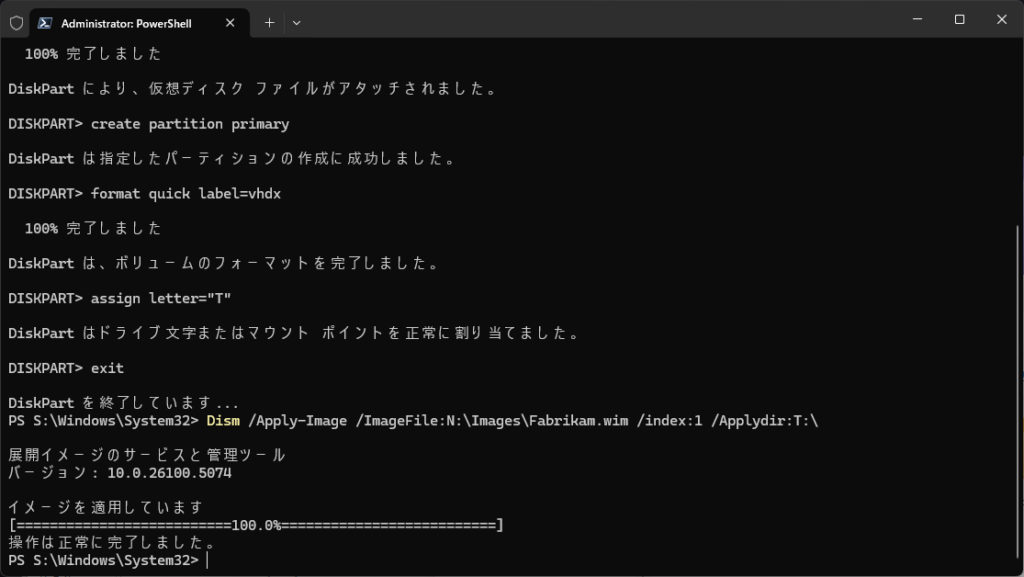
Dism /Apply-Image /ImageFile:N:\Images\Fabrikam.wim /index:1 /Applydir:T:\
- VHDXをデタッチ
>diskpart
>select vdisk file=V:\windows.vhdx
>detach vdisk
>exit - 起動用空のディスクをUSBに装着して作成(ディスク番号”9″)
>diskpart
>list disk
>select disk 9
>clean
>convert gpt
>create partition efi size=200
>format quick fs=fat32 label=”System”
>assign letter=”R”
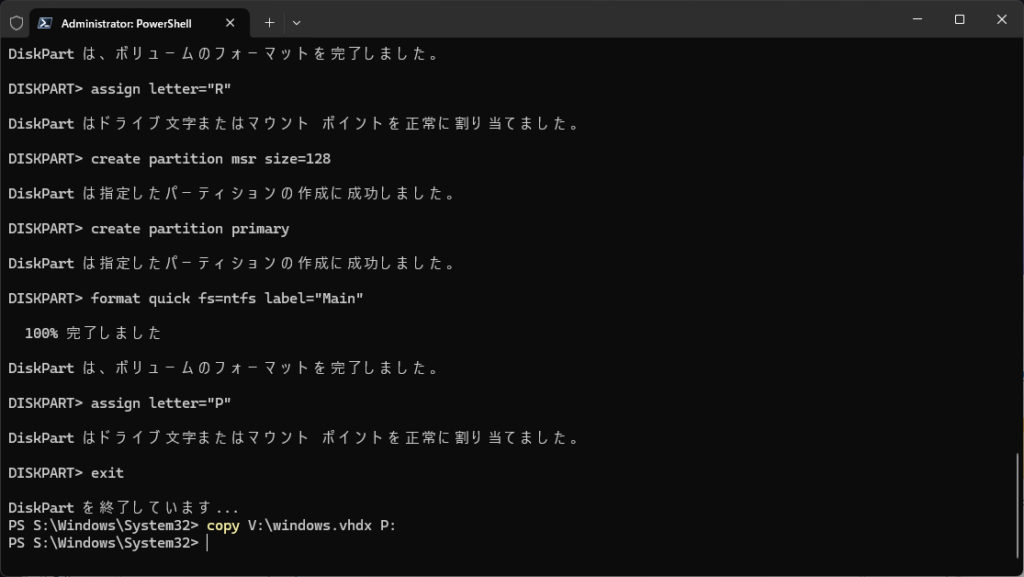
>create partition msr size=128
>create partition primary
>format quick fs=ntfs label=”Main”
>assign letter=”P”
>exit - 作成した起動用空ディスクにVHDXをコピー
>copy V:\windows.vhdx P:
以下、動画を見て確認ください
- WindowsPE適用済USBドライブをUSBポートに装着してWindowsPEから起動
- diskpartを起動してVHDXをアタッチ、ドライブレターを割り当て
>list volume ※ラベル“SYSTEM”のVolume番号およびラベル“Main”のドライブレターを確認。ここでは13番、“H”
>select volume 13
>assign letter=S ※ラベル“SYSTEM”にドライブレター“S”を割り当て
>select vdisk file=H:\windows.vhdx ※場所を指定してVHDXを選択
>attach vdisk ※VHDXをアタッチ
>list volume ※Volume番号を確認
>exit ※diskpartを終了 - VHDXにブートセクタを作成
>K: ※VHDXに割り当てられているドライブレター“K”にフォーカスを移動
>cd windows\system32 ※system32に移動
>bcdboot K:\windows /s S: /f UEFI ※ブートセクタを作成
>exit ※WindowsPEを外して再起動 - PCのBootドライブ選択メニューを起動してVHDXからBoot
- 初期設定を終えてWindows11を起動

コメント