
PC作業においてブラウザ活用は不可欠ですので、ブラウザ環境がそのまま効率化に影響します。
私の場合、デフォルトブラウザを「Microsoft Edge」、通常使用するのは「Firefox」、Googleアカウントでログイン認証するようなサイトは「Google Chrome」と使い分けています。
デフォルトをマイクロソフト製にしてなかった際に「Windows Update」で不具合を起こしたことが過去にあったので、デフォルトのブラウザはマイクロソフトが供給するものに決めています。
Chromeは前述の理由に加え、やはりシェアが高いのでChromeに最適化されているサイトも多いことからインストールしておく必要はあります。
ブラウザのシェア – Desktop Browser Market Share Worldwide | Statcounter Global Stats
https://gs.statcounter.com/browser-market-share/desktop/worldwide/#monthly-202406-202506-bar
Firefoxを使うべき理由
1.独立したアプリケーション
2.豊富かつ高機能なアドオン
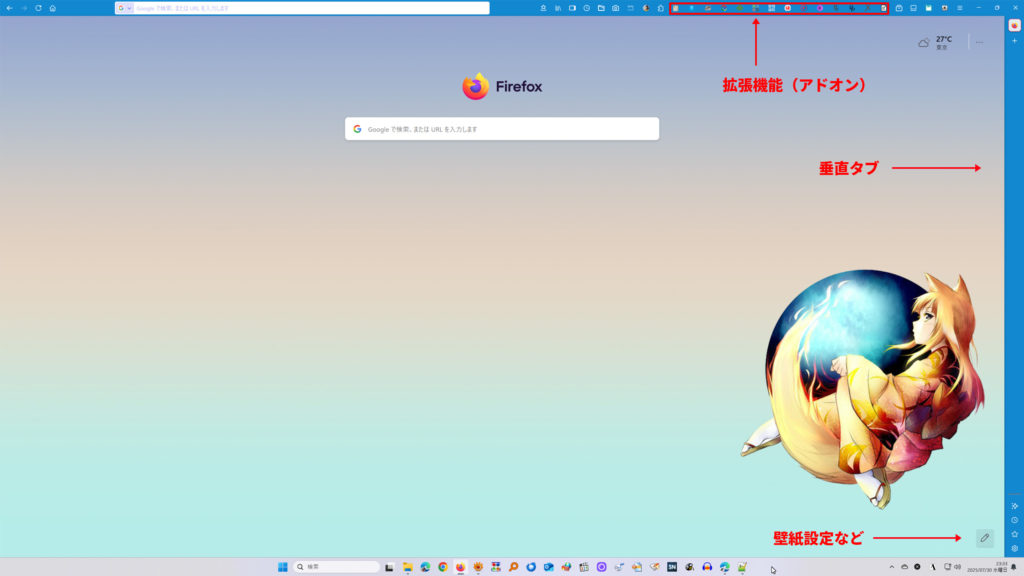
3.カスタマイズ機能
独立したアプリケーション
Google Chromeでブラウザを同期するにはGoogleアカウントでログインする必要がありますが、その際にあらかじめ同期設定を適切にしておかないと全ての項目が同期されてしまいます。一方、Firefoxはブラウザの設定が独立しているのでアカウントに左右されません。
それと、Google ChromおよびMicrosoft Edgeはともに「Chromium」をベースとしておりますので、同じリスクを内包しています。分散はリスクヘッジの基本
アドオン おすすめ(Firefoxアドオンから検索して実行)
Firefox (ja) 向けアドオン
https://addons.mozilla.org/ja/firefox/?utm_source=firefox-browser&utm_medium=firefox-browser&utm_content=find-more-link-bottom
- Ghostery
Ghosteryに組み込まれている広告ブロッカーは、ユーザーが必要なコンテンツに集中できるように、ウェブページから広告を削除して乱雑をなくします。 - Privacy Badger
目に見えないトラッカー(追跡)を自動的に学習してブロック。デジタル著作権の非営利団体EFFによって開発され、企業によるユーザーへのスパイ行為を阻止します - Print Friendly & PDF
ウェブページをクリーンアップしてフォーマットし、快適な閲覧体験を実現します。PrintFriendlyは広告、ナビゲーション、不要な情報を削除するので、印刷時の紙とインクの節約になります - QR Code Reader
カメラを起動してQRコードを読み込みURLを表示。非常に高速に動作します - Offline QR Code Generator
開いているサイトやタブのQRコードを出力 - CopyTabTitleUrl
開いているサイトのタイトルとURLを取得してクリップボードにコピー - Open With
開いているサイトを他のブラウザに切り替えて表示。
※Firefoxで表示されない、崩れるといった失礼なサイトに出くわした場合、すぐにEdgeやChromeに切り替えることができます
※Open Withオプションの手順にしたがってスクリプトとPythonのインストールが必要 - Firefox Relay
アカウントのメールアドレスに転送してくれるメールアドレスを生成。
※少し不安があるサイトなどでメールアドレスを登録する必要がある場合にFirefox Relayが生成したメールアドレスをコピペして使用します - Unhook – Remove YouTube Recommended & Shorts
YouTube 関連の動画、コメント、動画の提案ウォール、ホームページのおすすめ、トレンドタブ、その他の邪魔なものを非表示にします - Firefox Color
ブラウザの配色を自由にカスタマイズ
カスタマイズ
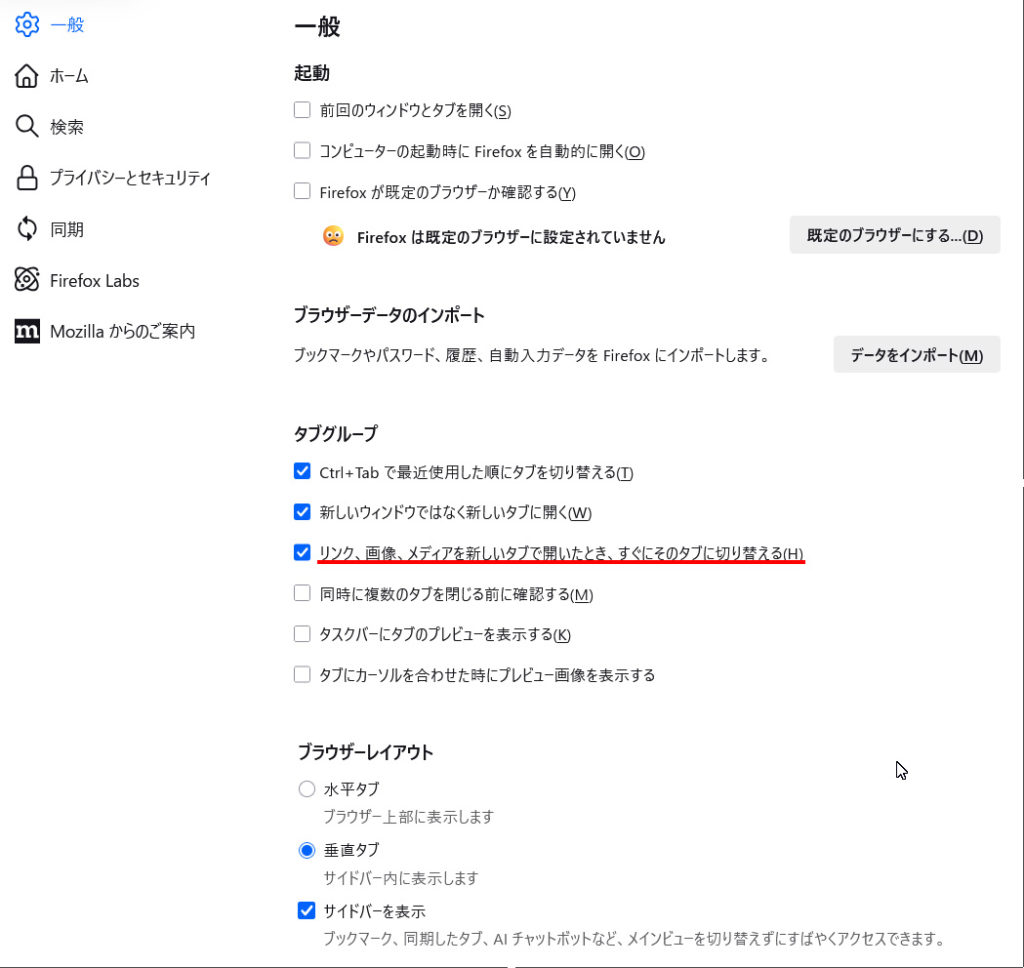
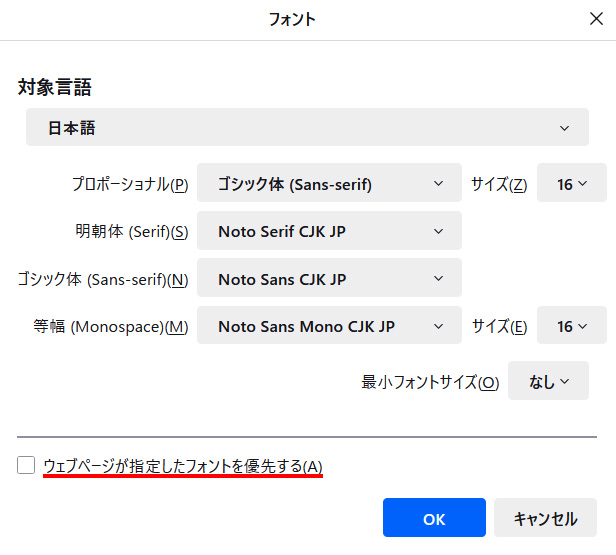
Firefoxの独自機能として秀逸なのは「新しいタブで開いたとき、すぐにそのタブに切り替える」と「ウェブページが指定したフォントを優先する」のチェックを外して自分の好きなフォントでウェブを表示できるところです。
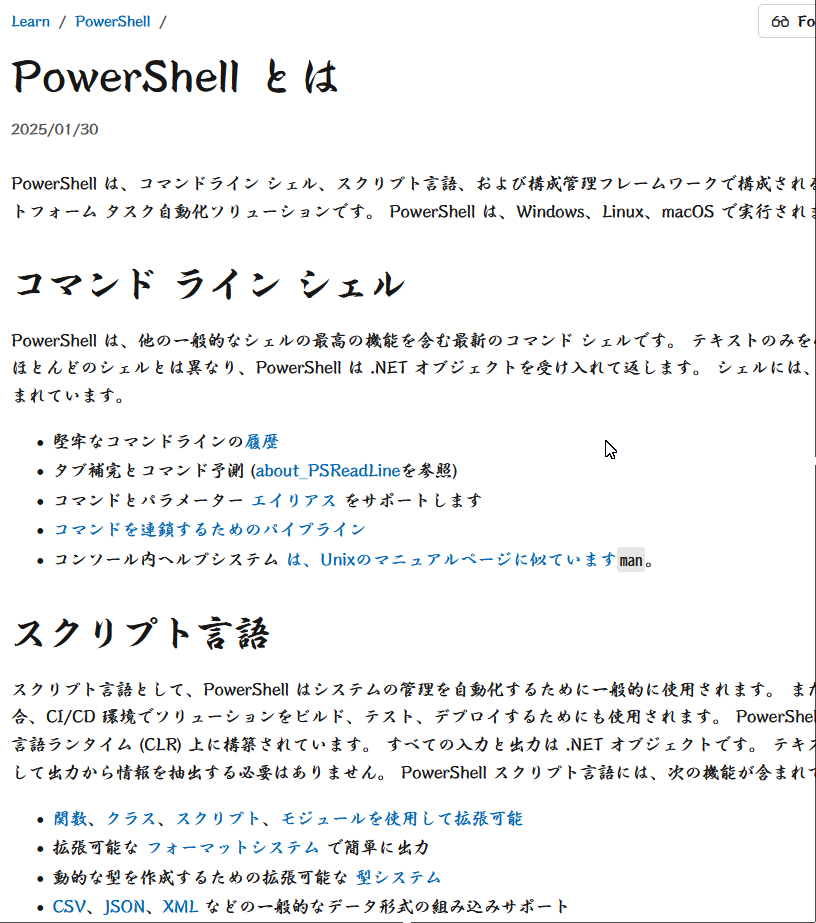
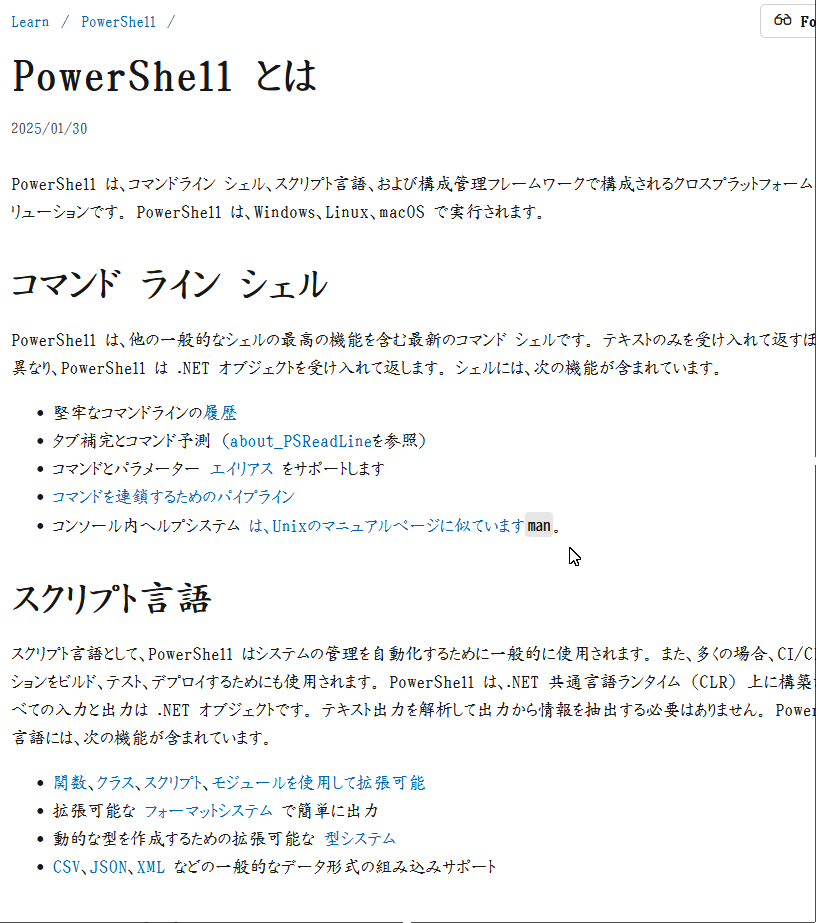
※ブラウザは長時間使用することも多いのでお仕着せでは飽きてしまう
自由にカスタマイズできるFirefoxは最高の相棒だ


コメント