
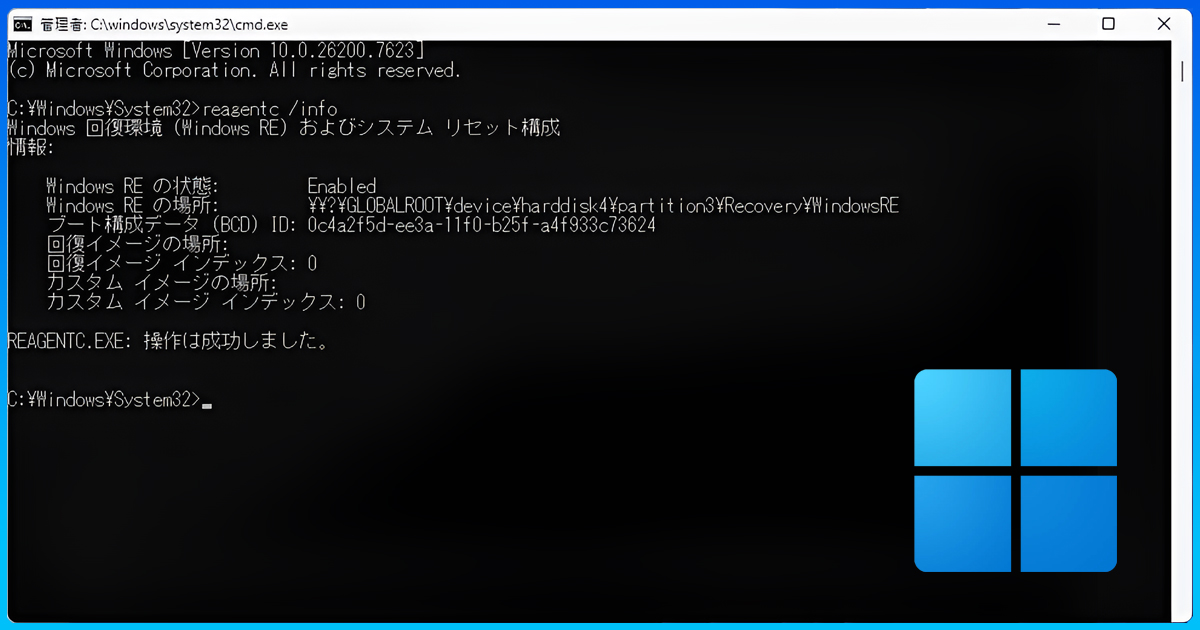
過日、テストマシーンが逝ってしまったので、組み直したのですが、回復パーティションを再構築する必要が生じたのでその覚書き
回復パーティションについて
※リストアや再インストールなどを行った場合、回復パーティションが消失あるいは機能しなくなる場合があります。回復パーティションは機能していた方がいいので再構築しておきます。Windows11、10とも手順は同じ
※作業は管理者権限のコマンドプロンプト及びディスクの管理で行いますので、処理を終えるまで開いたままにしておきます
テストマシーン
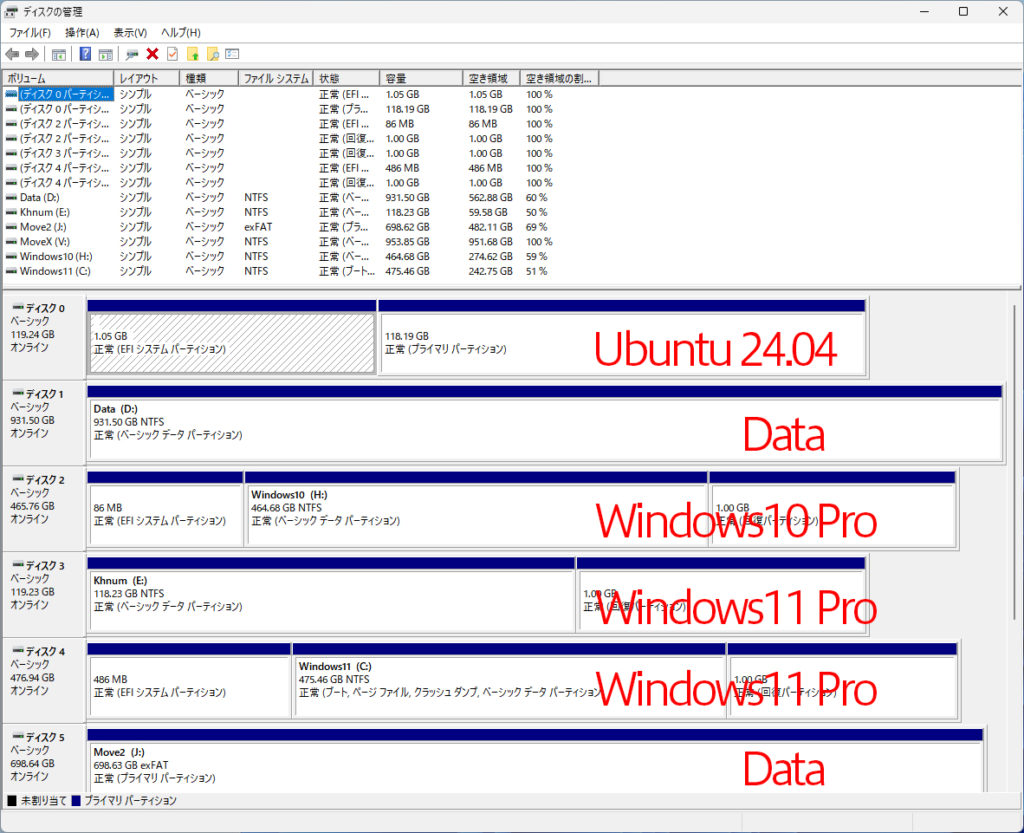
Chapter [1]
Winre.wim(回復パーティション構成ファイル)の抽出
※最初に“C:\Recovery\WindowsRE”(隠しフォルダー)に「Winre.wim」があるかどうか確認します(Sytem32にある場合もあるらしいので「Everything」で検索)
ない場合はISOから抽出する必要があります
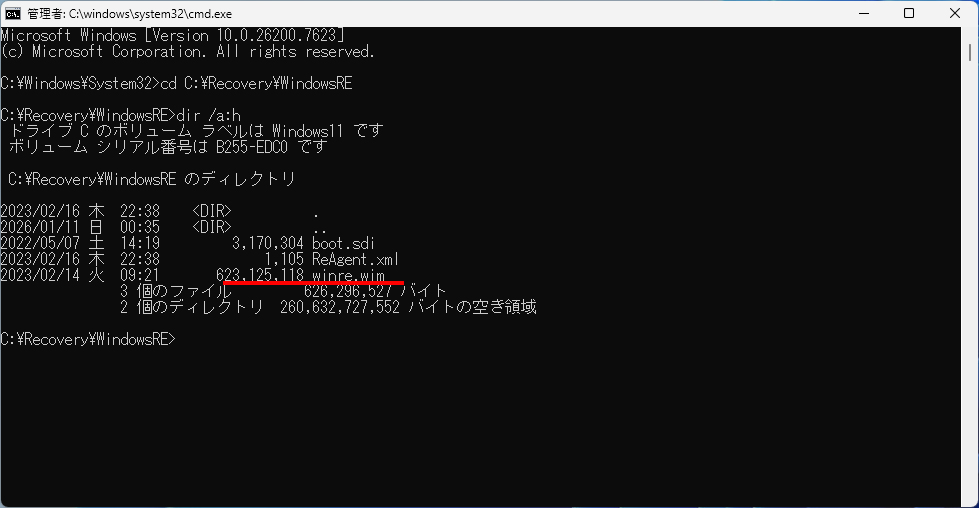
※当該フォルダーに移動して“dir /a:h”を実行
※Winre.wimがある場合、Chapter[1]は飛ばしてChapter[2]に進みます。ない場合は以下の手順でWinre.wimを抽出
- マイクロソフトのサイトからWindows11のインストーラー「Windows.iso」をダウンロード
- ダウンロードしたISOをマウントして下記コマンドを実行
>Dism /Get-wiminfo /wimfile:“L:\sources\install.esd”
※ドライブレター“L”
※Windows11PROならindex3 - >mkdir C:\WinOS\
※展開先ファルダ―を作成 - >Dism /mount-image /imagefile:”I:\sources\install.esd” /index:3 /mountdir:C:\WinOS /readonly
※展開先フォルダーにインストールイメージを展開
※この状態でChapter[2]にすすみます
Chapter [2]
1. 回復環境停止
>reagentc /disable
2. パーティション削除
>diskpart
>list disk
>select disk [system drive]
>list partition
>select partition [回復パーティション]
>delete partition override
3. ボリューム拡張(回復パーティションに割り当てられていた領域を削除)
ディスクの管理>右クリックからボリュームの拡張>ボリュームの拡張ウィザード開始
4. ボリュームの縮小(新しい回復パーティション用の領域を確保)
>diskpart
>list volume
>select volume [system volume]
>shrink minimum=1024
>create partition primary
>format fs=ntfs quick label=”WindowsRE”
>assign letter=R
>exit
5. 回復パーティションに“Winre.wim”をコピー
>xcopy /h C:\Recovery\WindowsRE\Winre.wim R:\Recovery\WinRE
※Chapter[1]の場合
>copoy C:\WinOS\Windows\System32\Recovery\Winre.wim R:\Recovery\WinRE
6. 回復パーティション再構築コマンド
>diskpart
>list disk
>select partition [回復パーティション]
>set id=”de94bba4-06d1-4d40-a16a-bfd50179d6ac”
>gpt attributes=0x8000000000000001
>exit
>reagentc /info
>reagentc /setreimage /path R:\Recovery\WinRE
>reagentc /enable
7. ドライブレター削除
>diskpart
>list disk
>select disk [system drive]
>list partition
>select partition [回復パーティション]
>remove letter=R
>exit
8. 再起動後にドライブレター”R”が表示されてしまう場合はレジストリエディタの記述を削除
レジストリエディタから“HKEY_LOCAL_MACHINE\SYSTEM\MountedDevices”を展開“DosDevices\R:”を右クリックから削除してシステムを再起動


コメント