
- Windowsではない(Unix互換OSが学べる)
- 豊富なアプリケーションが全て無料で使える
- OS、デバイスドライバ、アプリケーションが一元管理されているのでシステムが安定している
- セキュリティリスクの低減
- Windowsがクラッシュした際にデータを救出できる
(1)Windowsではない
Windows11のHyper-V(仮想環境)機能を使えばWindows内にUbuntu他Linuxをインストールできますが、あくまで開発者向けの機能でありデスクトップOSとしてフルスペックのUbuntuを活用できるものではありません。やはり、デスクトップPCに専用のストレージを用意しそれにインストールして使うべきです。
ノートPCなどでストレージを外せず増設もできない場合は
① Windows(稼働中システム)のバックアップ用外付けストレージ及びUbuntuインストール(クローン)用外付けUSBストレージ(SATA SSD 128GBで十分)、Clonezilla(無料のクローン及びイメージバックアップソフト)とUbuntuインストールメディア作成用USBメモリを各1つ用意する
② ClonezillaおよびUbuntuインストールメディアを作成
③ Clonezillaから起動してWindowsをバックアップ
④ Ubuntuインストールメディアから起動してUbuntuをインストール(Windowsは全て消去)
⑤ Clonezillaから起動してUbuntuをクローン
⑥ Clonezillaから起動してWindowsを復元
⑦ USBからUbuntuを起動
これで、ふつうのノートPCでもマルチOSを構築できます。Ubuntuは内蔵ディスクで稼働していたものを外して外付けUSBケースに移しても問題なく起動します。
Windowsはそういうわけにはいかないので、Windowsの方を外付けにしたい場合は①RufusでUSBブート可能なWindowsをUSBストレージに新規インストールする。②WinToUSBを使うと稼働中のWindowsをクローンした上でUSBブート可能にしてくれます。
参考:【特集】SSD換装+OS丸ごとデータ移行を無料ソフト「Clonezilla」でやろう – PC Watch
https://pc.watch.impress.co.jp/docs/topic/feature/1636746.html
(2)豊富なアプリケーション
アプリケーションに関しては、デフォルトのFirefox他Microsoft Edge、Google Chromeなど主要なブラウザやGimp、Inkscape、Kdenlive、VLC media player、LibreOffice、Blender、Audacityなどなどマルチプラットフォーム(Windows、macOS、Linux対応)のアプリケーションも増えておりシームレスな活用が可能。マイクロソフトオフィスにおいてもEdgeをインストールしてマイクロソフトアカウントにログインすればWeb版が使えますので対応に困ることはそうそうありません。
そもそも、マイクロソフトオフィスやAdobeなどサブスクアプリを使わないのであればWinodwsよりUbuntuの方が扱いが簡単といってよく、操作性はほぼ同じですからmacOSに感じる違和感もありません。
この先、Linuxのシェアがさらに上昇すれば対応アプリも拡大してくるのは必須で、たとえばChrome OSやAndroidで動作済のアプリなどは、近い将来にLinux版が登場することが予想されます。

(3)システムが安定している
言うまでもなくWindowsは素晴らしいOSですが、ハードとソフトウェアの組み合わせが無数にあるので、全てのパターンで検証するのは無理と思われ、Windowsアップデートなどでたまに不具合がでるのは致し方ない。一方、Ubuntuでは前述のとおりシステム全般が一元管理されているので当然安定しています。
(4)セキュリティリスク
Linux標的のウイルスソフトが徐々に出てきているとされていますが、それらのリスクはWindowsに比べて圧倒的に低いわけで、当たり前ですがWindows向けウイルスソフトに感染することはない。
ですので、怪しげなサイトを含め思う存分ネットをグリグリ巡回したいって場合にはUbuntuとFirefoxの組み合わせで、FirefoxにGhostとキツネ(アドオン、広告ブロック)をインストールした環境で行うことをおすすめします。余計な心配がいらないのでネットを深掘りできその先になにか新しいものを見いだせるかもしれません。ストレスフリーがイチバン

念のためにLinux用(Windows版もあり)アンチウイルスソフトClamAVをインストールしておけばより安心感が得られるでしょう
(5)データ救出
前述のとおり、希にWindowsはクラッシュしますので、システムディスク(Cドライブ)に大事なデータが入っていたりしたら青ざめてしまう。ブルースクリーンでブルー
私の場合、ずいぶん前からシステムディスクにはデータを入れないようにしていますので、Windowsがクラッシュしてもバックアップを復元すればそれで済みますけど、一般的ノートPCなどストレージが一つしかなければそういうわけにはいきません。
そのような場合にそなえる意味でもUSBブートするUbuntuは有用で、確実にデータの抽出、救出が行えますのでまったく慌てる必要もなく青ざめなくてすむわけです。
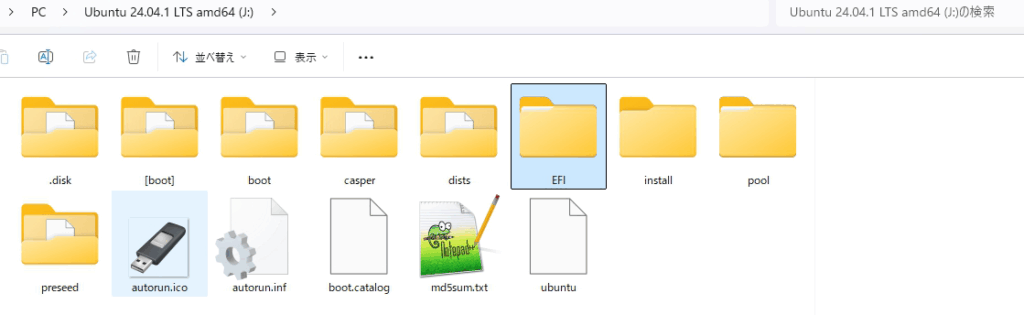
ちなみに、メーカー製ノートPCなどでセキュアブートを無効にしてもWindows以外ブートできない仕様になっているものがあります。そのままではUbuntuのインストールメディアから起動できないのですが、その場合はbootia32.efiをダウンロードしてUbuntuインストールメディアをエクスプローラーで開きEFIフォルダの中のbootフォルダにbootia32.efiを放り込んであげればブートできるはずです。
以上の理由からUbuntuをある程度習得しておくことで、PC関連において多大なメリットを享受できるようになります。ぜひ、トライしてみてください
※アプリケーションのリンク先
[Clonezilla]
Clonezilla – Downloads
https://clonezilla.org/downloads.php
[Rufus]
「Rufus」ブート可能なISOイメージファイルをもとにブータブルUSBメモリを簡単に作成 – 窓の杜
https://forest.watch.impress.co.jp/library/software/rufus/
[WinToUSB]
Create Portable Windows 11/10 in Minutes with the Best Free Windows To Go Creator!
https://www.easyuefi.com/wintousb/index.html
[ClamAV]
ClamAVNet
https://www.clamav.net/
[bootia32.efi]
GitHub – lamadotcare/bootia32-efi: EFI boot blob for devices using IA32 UEFI
https://github.com/lamadotcare/bootia32-efi


コメント