

過日作成した容量固定のWindows11VHDXネイティブブートですが、Wi-Fiに接続したとたんWindows Updateが始まり当然のことながら容量不足になったので、さしあたって100GBに拡大して普通に使えるようにしてみました。その覚書きです
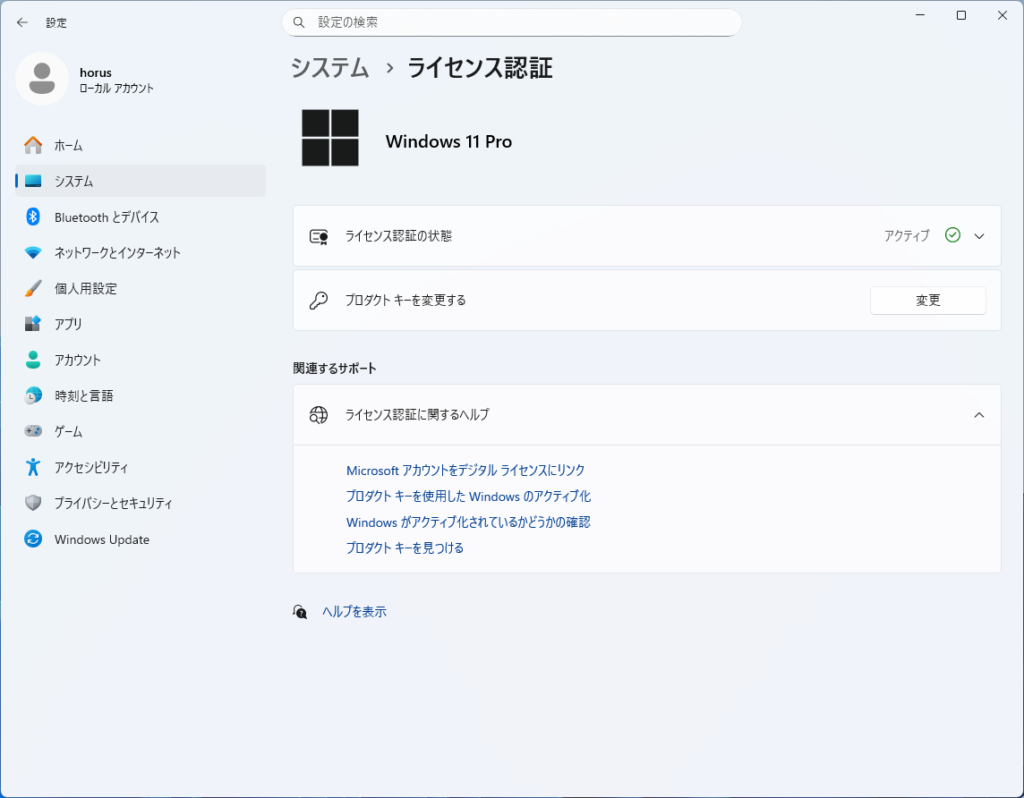
Windowsのセットアップを終えた後最初の再起動時にパスワード作成画面で始まるので、任意のパスワードを作成してログイン。ライセンス認証されているか確認しされていなければ任意の方法でライセンス認証してください
※同じバージョンのWindowsを同じPCで作成したVHDXなら自動的にライセンス認証されているはずです
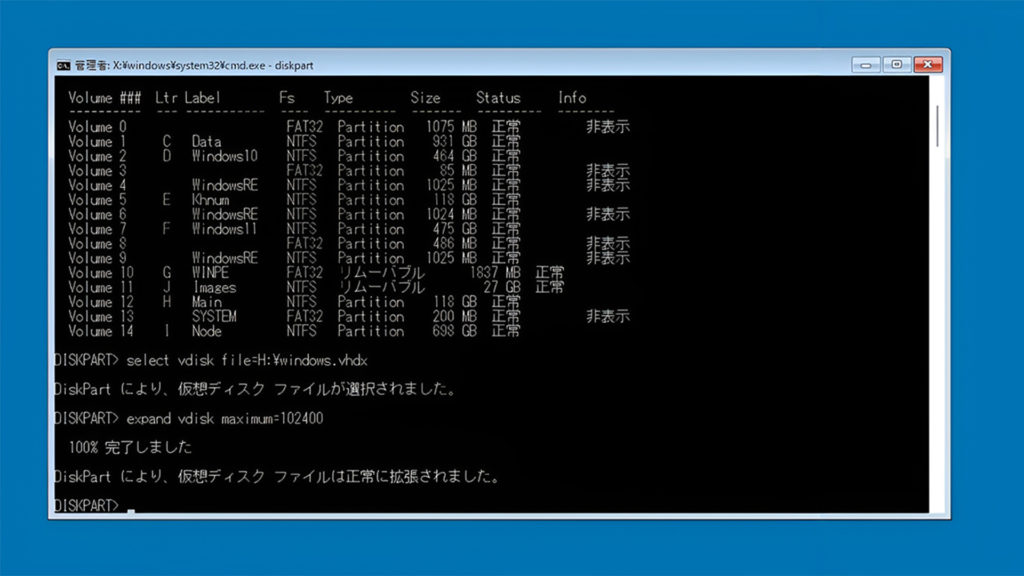
WindowsPEでbootしdiskpartを起動します
- 当該volumeに収められているvhdxを選択して容量を拡大します。時間がかかるので完了と表示されるまで放置
>list volume
>select vdisk file=H:\windows.vhdx
>expand vdisk maximum=102400 - VHDXをアタッチして再起動
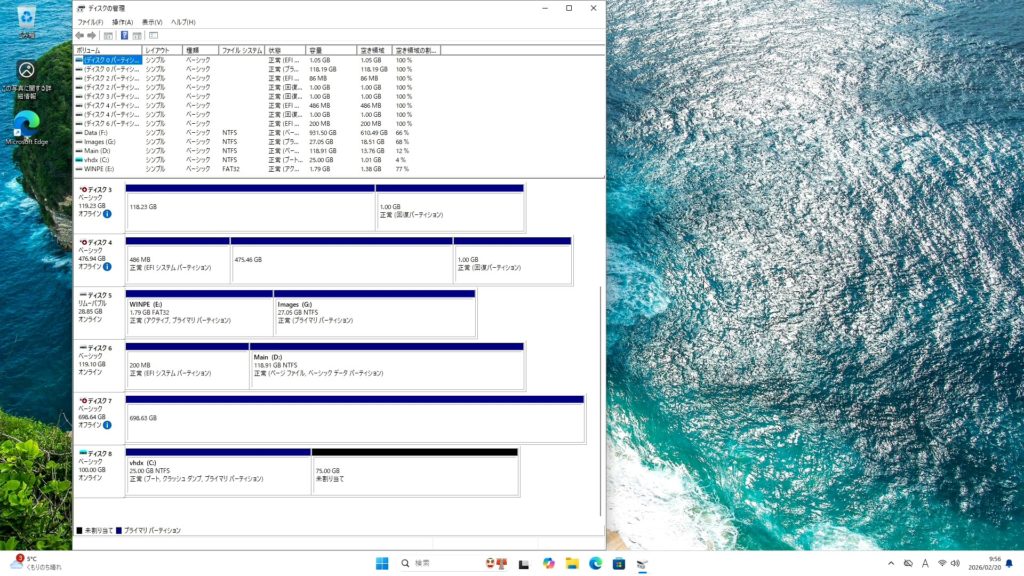
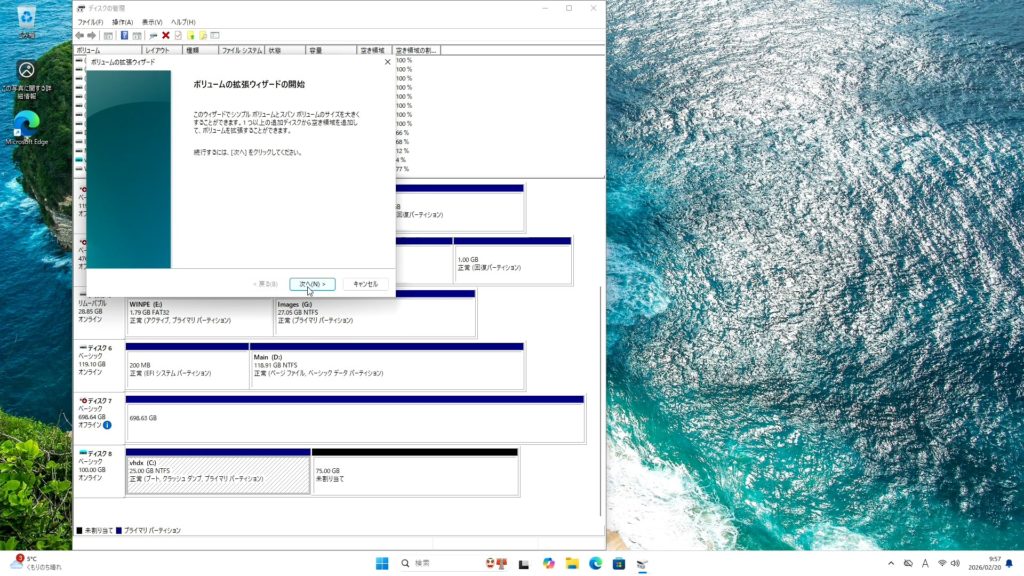
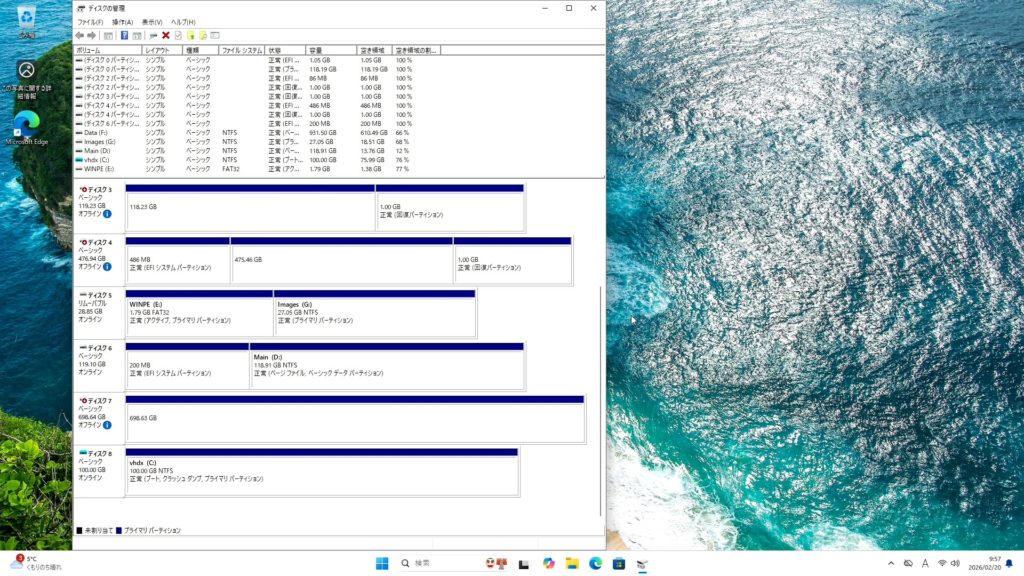
>attach vdisk - 再起動して「ディスクの管理」を開き、75GBの未割り当て領域ができているのを確認して、VHDXを右クリックから「ボリュームの拡張」を実行
VHDXネイティブブート、ほんとうに便利です
仮想環境上の仮想ディスクと違いリソースをフル活用できるので、通常のインストールしたWindowsと全く同じに使える。
しかもVHDXのコピペでWindowsをリフレッシュできるのでテスト環境には最適です
Favorite, recommend, notice, reference, etc.
TVアニメ『ようこそ実力至上主義の教室へ 4th Season』公式サイト https://you-zitsu.com/

コメント